# Strumenti dell'aula virtuale
All'interno dell'aula virtuale hai a disposizione tutti i classici strumenti offerti da ZOOM.
### Condividere lo schermo
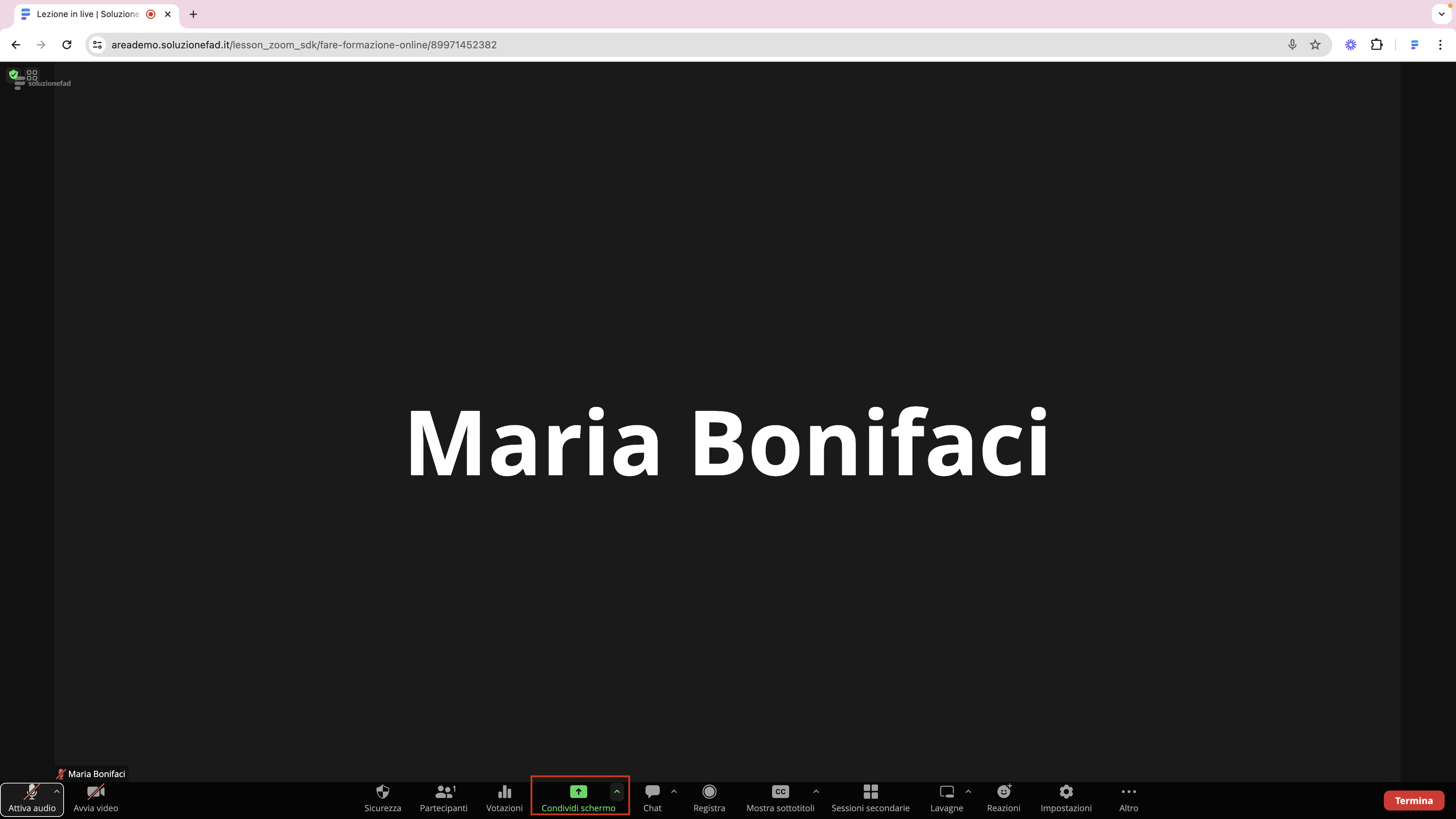
L'opzione Condividi schermo di permette di mostRare ai partecipanti alla lezione materiale, slide, video e tutto ciò che credi sia necessario per una contenuto formativo efficace e di qualità.
{% hint style="warning" %}
Assicurati di aver accettato tutti i permessi richiesti, che il tuo dispositivo non richieda ulteriori permessi interni e di utilizzare un pc. Il notebook convertibile potrebbe causare anomalie di funzionamento.
Ti consigliamo inoltre vivamente l'uso diGoogle Chrome. Su Safari non è possibile condividere il proprio schermo.
{% endhint %}
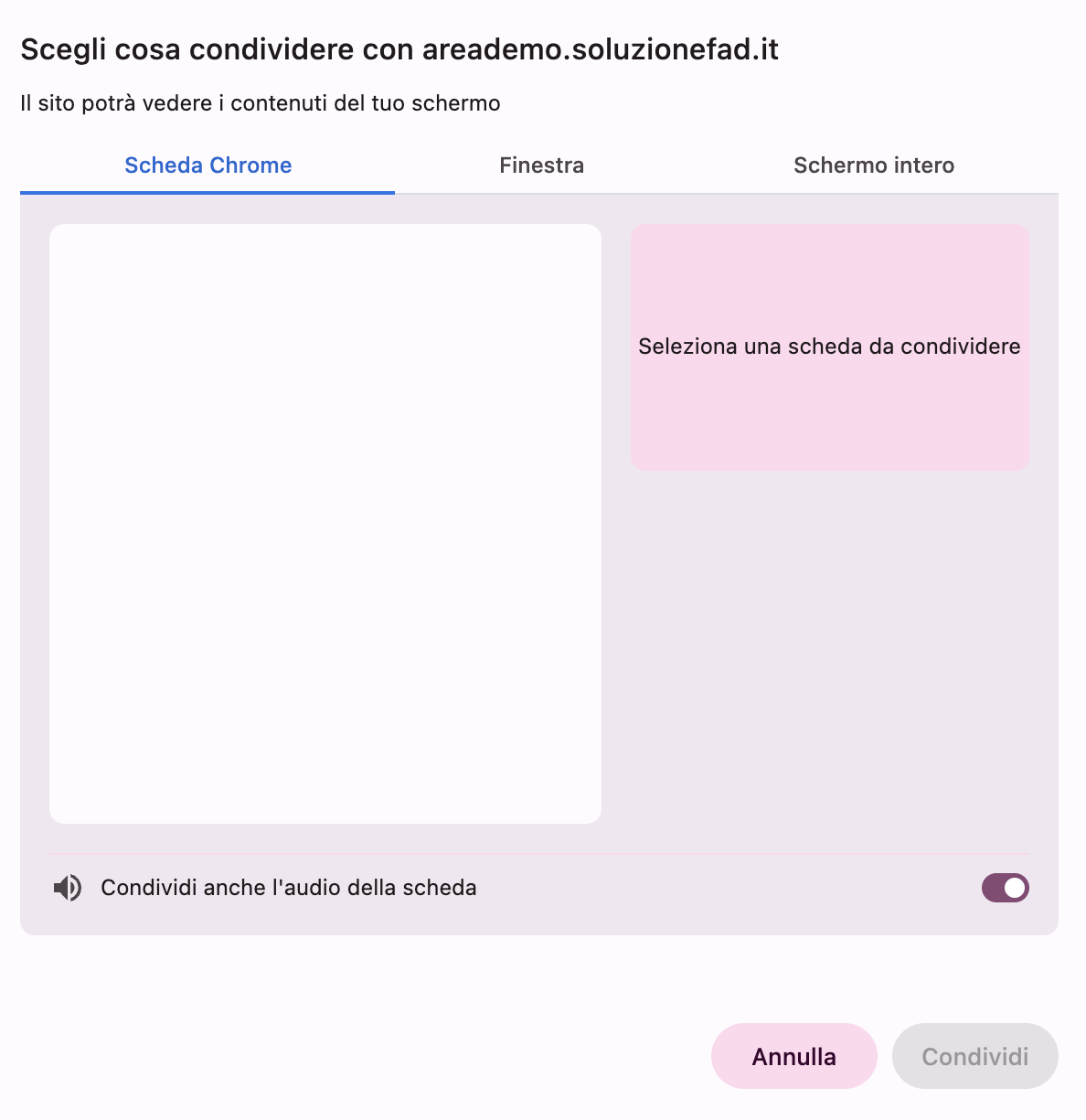
Una volta cliccato sul tasto avrai la possibilità di scegliere cosa condividere. Se hai la necessità di condividere anche l'audio del tuo dispositivo, riproduci il file o programma su una pagina del browser. In seguito scegli *Scheda Chrome* e abilita l'audio cliccando in basso a destra.
### Avviare una registrazione
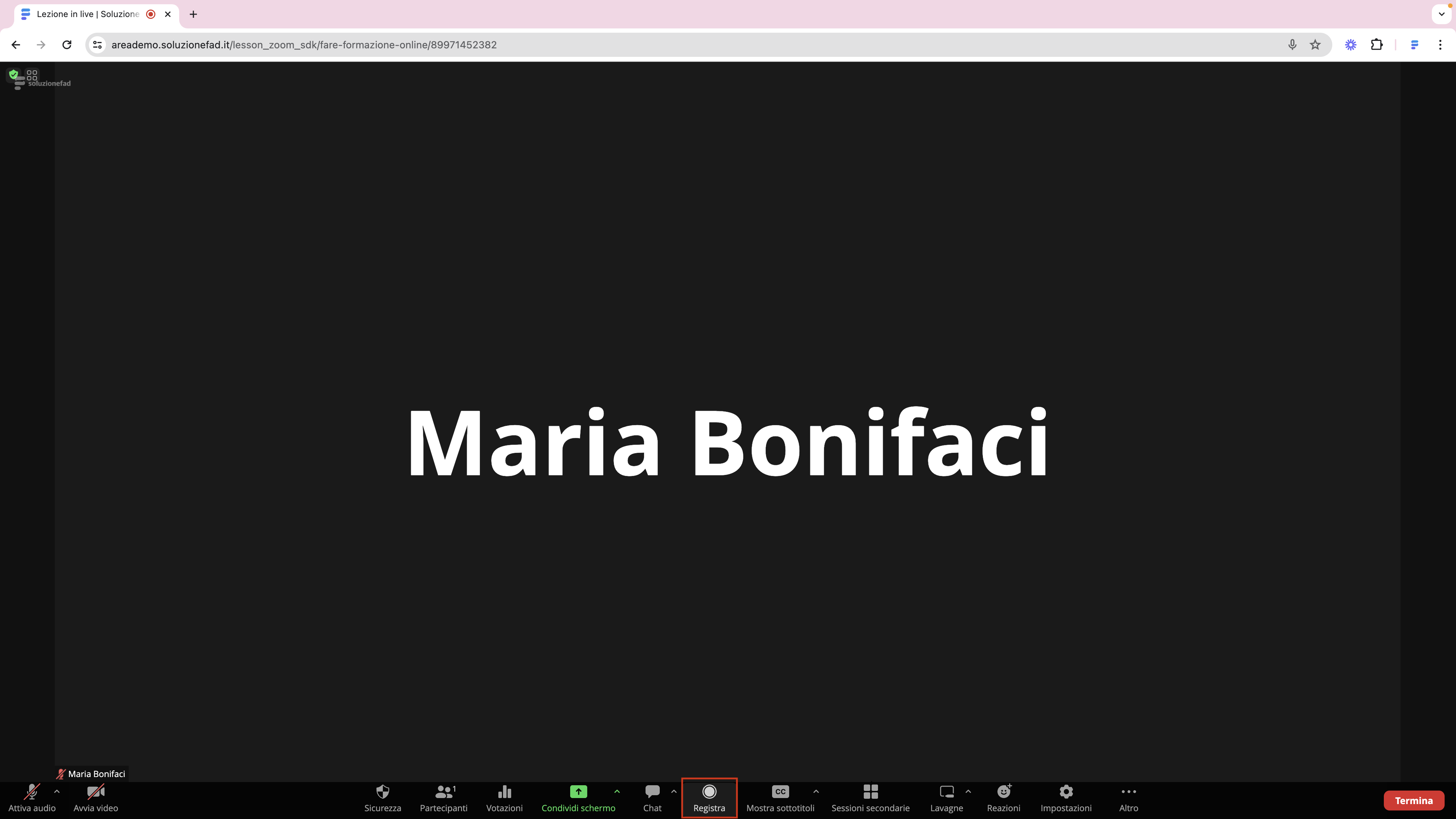
All'interno dell'aula puoi avviare una registrazione che sarà salvata all'interno dell'archivio di Soluzione FAD oppure sostituita automaticamente all'evento appena concluso se attiva l'impostazione ["Rendi e-learning una volta completato"](https://guida.soluzionefad.it/amministratori/lezioni/creare-una-lezione/live)
Nella barra degli strumen ti in basso al centro ti basterà cliccare su **REGISTRA**
{% hint style="warning" %}
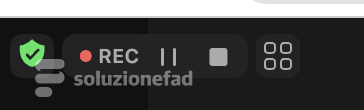
**RICORDA:** la registrazione non si avvia da sola. Sarai sicuro di aver avviato correttamente la registrazione quando una voce annuncerà l'avvio della stessa e sarà presente il seguente comando in alto a sinistra . Ricorda di terminare la registrazione!!
{% endhint %}
 Google Chrome. Su Safari non è possibile condividere il proprio schermo.
{% endhint %}
Google Chrome. Su Safari non è possibile condividere il proprio schermo.
{% endhint %}
 . Ricorda di terminare la registrazione!!
{% endhint %}
. Ricorda di terminare la registrazione!!
{% endhint %}